Как включить экранную клавиатуру на POS-моноблоке - ИП ДДК

Оборудование для автоматизации магазинов, ресторанов, аптек и складов

Как включить экранную клавиатуру на POS-моноблоке

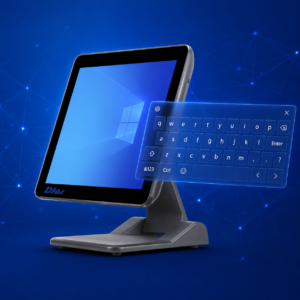
Если на вашем POS-моноблоке DJAS не отображается экранная клавиатура, включить ее можно всего за несколько секунд. Ниже приведена простая инструкция.

Текстовая инструкция

Шаг 1. Откройте настройки панели задач. Нажмите и удерживайте панель задач в нижней части экрана (или нажмите по ней правой кнопкой мыши, в зависимости от версии Windows).

Шаг 2. Включите кнопку экранной клавиатуры. В открывшемся меню найдите пункт «Показать кнопку сенсорной клавиатуры» и нажмите на него. После этого на  панели задач появится значок экранной клавиатуры.

Шаг 3. Откройте экранную клавиатуру. Нажмите на появившийся значок клавиатуры на панели задач. Экранная клавиатура Windows сразу откроется, и вы сможете вводить текст касаниями по экрану.

Готово!

Теперь экранная клавиатура всегда доступна с панели задач. Чтобы открыть ее повторно, достаточно нажать на значок клавиатуры.

Если на вашем POS-моноблоке DJAS не отображается экранная клавиатура, включить ее можно всего за несколько секунд. Ниже приведена простая инструкция.

Текстовая инструкция

Шаг 1. Откройте настройки панели задач. Нажмите и удерживайте панель задач в нижней части экрана (или нажмите по ней правой кнопкой мыши, в зависимости от версии Windows).

Шаг 2. Включите кнопку экранной клавиатуры. В открывшемся меню найдите пункт «Показать кнопку сенсорной клавиатуры» и нажмите на него. После этого на  панели задач появится значок экранной клавиатуры.

Шаг 3. Откройте экранную клавиатуру. Нажмите на появившийся значок клавиатуры на панели задач. Экранная клавиатура Windows сразу откроется, и вы сможете вводить текст касаниями по экрану.

Готово!

Теперь экранная клавиатура всегда доступна с панели задач. Чтобы открыть ее повторно, достаточно нажать на значок клавиатуры.
Facebook
WhatsApp
Telegram