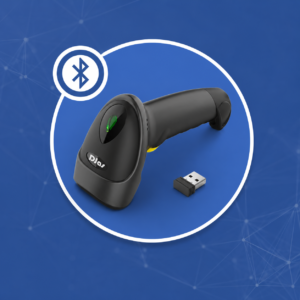
Если ваш беспроводной сканер DJAS поддерживает Bluetooth, подключить его можно всего за несколько минут. Ниже мы подготовили подробную видеоинструкцию, а также текстовое руководство.
Текстовая инструкция
Шаг 1. Переведите сканер в режим Bluetooth. В руководстве пользователя отсканируйте QR-код «Блютуз HID Mode».
Шаг 2. Включите режим сопряжения. Отсканируйте QR-код «Сопряжение». После этого индикаторы на сканере начнут мигать устройство готово к подключению.
Шаг 3. Включите Bluetooth. Откройте настройки Bluetooth на компьютере, ноутбуке или смартфоне и включите его.
Шаг 4. Подключите сканер. В списке доступных устройств выберите Barcode Scanner HID и нажмите «Подключить».
После звукового сигнала сканер успешно подключен и готов к работе.
Если ваш беспроводной сканер DJAS поддерживает Bluetooth, подключить его можно всего за несколько минут. Ниже мы подготовили подробную видеоинструкцию, а также текстовое руководство.
Текстовая инструкция
Шаг 1. Переведите сканер в режим Bluetooth. В руководстве пользователя отсканируйте QR-код «Блютуз HID Mode».
Шаг 2. Включите режим сопряжения. Отсканируйте QR-код «Сопряжение». После этого индикаторы на сканере начнут мигать устройство готово к подключению.
Шаг 3. Включите Bluetooth. Откройте настройки Bluetooth на компьютере, ноутбуке или смартфоне и включите его.
Шаг 4. Подключите сканер. В списке доступных устройств выберите Barcode Scanner HID и нажмите «Подключить».
После звукового сигнала сканер успешно подключен и готов к работе.